USB‑C для данных и видео: как выбрать кабель для SSD, монитора и дока
Выбор USB‑C для файлов и экрана: скорость данных, DisplayPort Alt Mode, порты, переходники и длина. Селектор проверки и безопасный тест после покупки.
Содержание
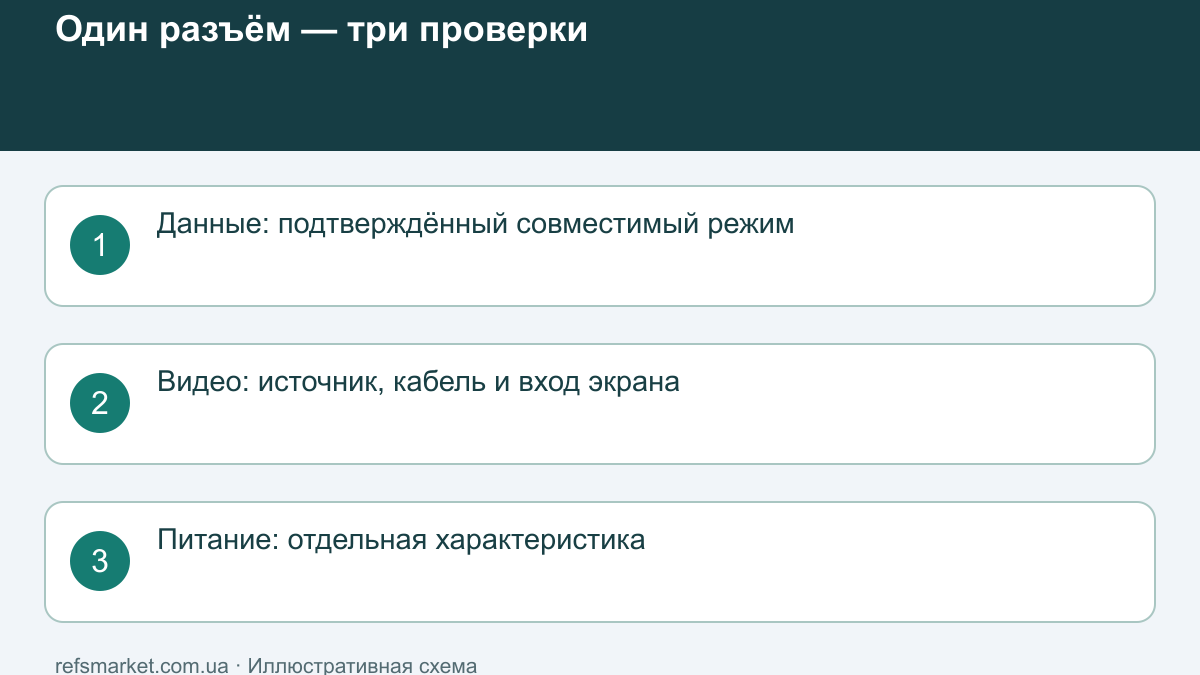
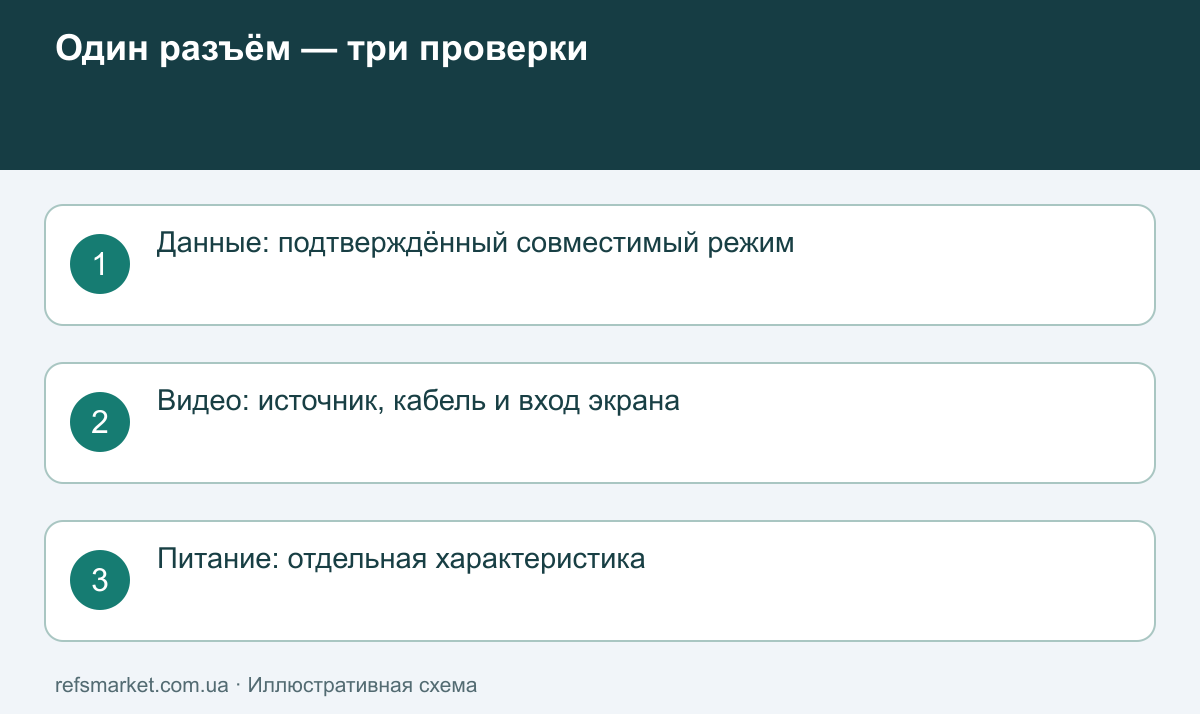
Кабель USB‑C для монитора или внешнего накопителя выбирают по функциям, а не только по форме разъёма и мощности. Для файлов проверьте поддерживаемый режим передачи данных у порта, кабеля и устройства. Для экрана отдельно подтвердите видеовыход источника, видеовход монитора и совместимость кабеля либо адаптера с нужным разрешением и частотой. Если одно звено не поддерживает функцию, более дорогой кабель сам по себе её не добавит. Сначала нужна проверенная схема подключения.
Этот материал посвящён данным и видео, а не подбору зарядного блока. Он поможет прочитать характеристики, задать продавцу конкретный вопрос и проверить полученный аксессуар без удаления файлов и опасных экспериментов. Официальные источники проверены 2 октября 2026 года. Примеры конфигураций и скоростей служат объяснением: редакция не измеряла производительность конкретных кабелей и не обещает одинаковый результат на всех ноутбуках, телефонах и мониторах. Для покупки решающей остаётся документация точной модели.
USB‑C не описывает весь набор функций
Внешне одинаковые порты встречаются у устройств с разными возможностями. Поэтому фразы «есть Type‑C» недостаточно для выбора аксессуара. Найдите полную модель и раздел инструкции о конкретном разъёме. Если портов несколько, изучите каждый отдельно: роли могут различаться. Символ рядом с гнездом полезен как подсказка, но неразборчивый значок лучше проверить по схеме корпуса в руководстве. Фотография похожего ноутбука из магазина не гарантирует ту же конфигурацию вашего экземпляра.
Разделите три вопроса: передаются ли файлы, выводится ли изображение и подаётся ли питание. Успех одной функции не проверяет остальные. Например, Apple описывает свой USB‑C Charge Cable как кабель с USB 2.0 до 480 Мбит/с без поддержки видео. Это характеристика названного изделия, а не всех проводов такой длины. Пример наглядно показывает, почему возможность зарядки не отвечает на вопрос о подключении монитора, даже когда оба штекера подходят физически.
Питание разбирайте отдельно по материалу об USB‑C, Power Delivery и PPS. Для ежедневного копирования больших файлов важны данные, а для рабочего дисплея — подтверждённый видеорежим. Самое большое число ватт не компенсирует отсутствующие сигнальные возможности. Обратное тоже верно: подходящий видеокабель не освобождает от проверки питания, если вы хотите одновременно заряжать ноутбук. Записывайте требования отдельными строками, чтобы одно яркое число не заслонило остальные.
Для файлов ищите скорость и совместимый режим
В спецификации нужна конкретная скорость данных, а не одно слово «высокоскоростной». Обозначения USB 5Gbps или USB 10Gbps сообщают заявленный класс, но этот режим должен поддерживаться обоими устройствами. Максимальное число на упаковке кабеля нельзя переносить на всю систему. USB‑IF отдельно подчёркивает различие возможностей кабелей и то, что сертифицированный кабель не расширяет возможности подключённых продуктов. Проверяйте каждое звено до покупки, особенно когда накопитель подключается не напрямую, а через дополнительный аксессуар.
Не перепутайте единицы: Гбит/с и ГБ/с обозначают разные величины, поскольку один байт содержит восемь битов. Арифметически 10 Гбит/с соответствуют 1,25 ГБ/с, но это не обещание скорости копирования. На результат влияют протокол, накопитель, контроллер, тип файлов и условия работы. Если у продавца написано «10 GB/s», а у производителя «10 Gbps», попросите исправить или объяснить расхождение. Одна буква в такой записи меняет смысл, а не является несущественной особенностью оформления.
Для внешнего SSD выпишите модель накопителя либо корпуса, интерфейс и конкретный порт компьютера. Скорость внутреннего диска не равна скорости внешнего подключения. Быстрый носитель может находиться в корпусе, контроллер которого или другое звено не обеспечивает тот же режим. Логика «куплю самый быстрый кабель и получу максимум диска» пропускает эти ограничения. Сначала установите совместимую конфигурацию, а затем решайте, есть ли смысл платить за более высокий класс кабеля для нынешнего оборудования.
Номер стандарта не заменяет перечень функций
Названия USB, USB4 и Thunderbolt часто размещают рядом, но они не образуют простой рейтинг, где самое большое число решает любую задачу. Для аксессуара ищите поддерживаемые протоколы и режимы обратной совместимости. Не предполагайте, что каждый активный кабель или док одинаково работает со всеми прежними устройствами. В описании Apple Thunderbolt 3 Cable возможности Thunderbolt и USB перечислены отдельно. Такой подход полезен и при чтении других спецификаций: конкретные режимы информативнее общего слова «универсальный».
Если в документации ноутбука перечислено несколько стандартов, читайте контекст. Важны точная конфигурация и выбранный порт, а не общая страница семейства. Перед покупкой компьютера добавьте этот вопрос к списку из статьи как выбрать ноутбук для работы и учёбы. Один подтверждённый разъём для вашего рабочего места полезнее длинного рекламного перечня, в котором непонятно, какие функции относятся к каким гнёздам и доступны ли в нужной версии.
Ответ продавца «совместим с MacBook и Windows» слишком общий. Уточните полные модели и задачу: операционная система не описывает физические интерфейсы всех компьютеров, на которых работает. Надпись «для телефона» также не доказывает наличие видеовыхода у телефона или нужную скорость файлов. Сформулируйте запрос одним предложением: требуется определённый режим между названными устройствами, на указанной длине, с конкретным доком либо без него. Тогда совместимость можно обсуждать предметно, а не на уровне брендов.
Для монитора подтвердите источник, кабель и вход
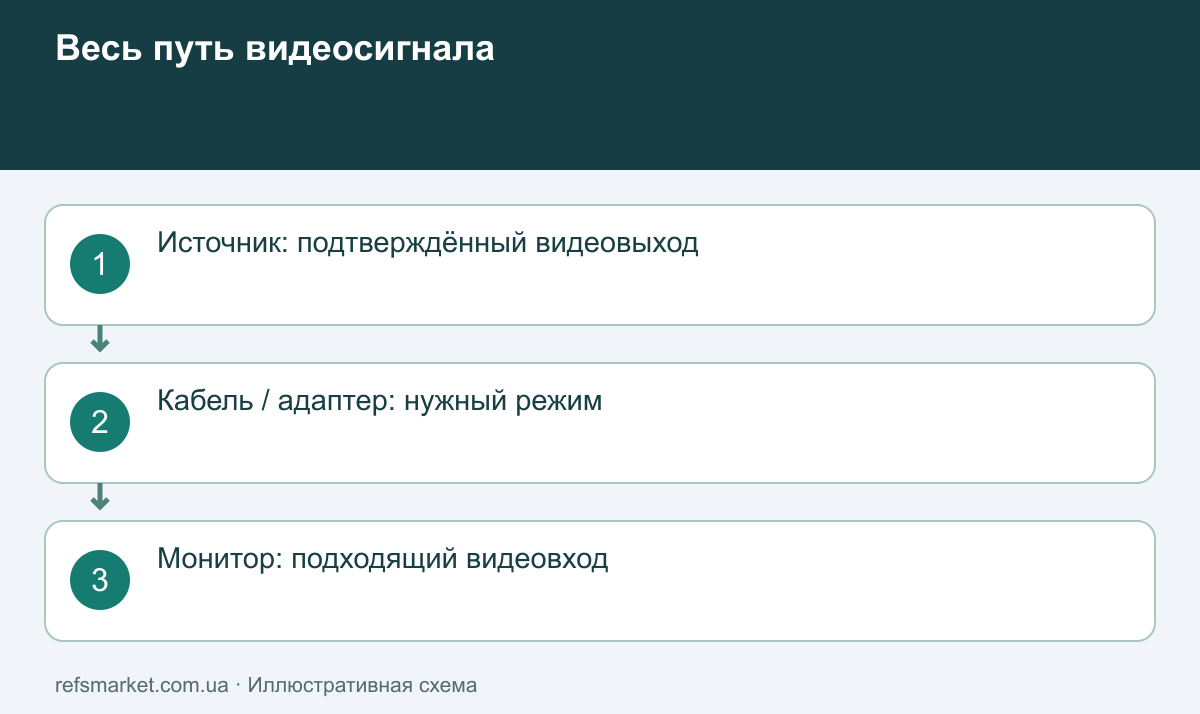
Один из распространённых способов вывода изображения через USB‑C — DisplayPort Alt Mode. VESA описывает его как передачу аудио и видео DisplayPort через такой разъём. Поддержку проверяют в документации устройства. Само гнездо USB‑C у ноутбука или телефона не доказывает, что оно выводит картинку этим способом. Если у источника нет необходимой функции, обычный адаптер не создаст её только благодаря другому штекеру. Начинайте подбор именно с возможностей источника, а не со списка переходников.
У монитора найдите USB‑C, который принимает изображение от компьютера. Другой порт может предназначаться для периферии или данных. Отметьте нужное гнездо на схеме инструкции и выберите соответствующий источник сигнала в экранном меню. Успешная зарядка телефона от монитора не проверяет видеовход этого разъёма. Для самого дисплея пригодится материал как выбрать монитор для работы и игр: выбранные характеристики экрана затем нужно сопоставить с возможностями всей цепочки подключения.
Проверяйте не абстрактное «показывает изображение», а нужную комбинацию: разрешение, частоту обновления, количество экранов и дополнительные режимы, которыми собираетесь пользоваться. Надпись «4K» без частоты не объясняет пригодность аксессуара для вашей задачи. По одной рекламной скорости USB нельзя вывести поддержку всех видеорежимов: у видеотракта собственные требования. Попросите подтвердить конфигурацию целиком, включая переходник и док. Особенно важно это при покупке сразу нескольких устройств, которые ещё не удалось соединить между собой.
Док-станция и переходник добавляют свои условия
Оценивайте док не только по количеству разъёмов. Для каждого выхода уточните режим и ограничения совместной работы. Два физических гнезда для мониторов не означают две независимые картинки в любой системе. Найдите таблицу совместимости дока с компьютером и операционной системой. Если описание различает зеркальное отображение и расширение рабочего стола, выбирайте нужный вам вариант. Общее обещание «два экрана» не отвечает на вопрос, получится ли разместить на них разные окна именно в вашей конфигурации.
В некоторых мониторах приоритет USB‑C влияет на сочетание возможностей видео и периферии. Например, Dell для U3223QZ описывает зависимость режима встроенной камеры от выбора High Data Speed вместо High Resolution. Это особенность указанной модели, а не универсальная команда для всех дисплеев. Если при подключённом экране изменилась работа камеры или накопителя, откройте инструкцию своего устройства. Не объявляйте кабель неисправным и не переключайте все настройки подряд, не понимая, какую функцию меняет каждый пункт.
У адаптера USB‑C на HDMI или DisplayPort есть назначение и направление работы. Не считайте его автоматически двунаправленным только потому, что разъёмы подходят. Схема «HDMI-выход компьютера — USB‑C-вход монитора» требует отдельно подтверждённого решения, а не переворачивания обычного аксессуара для USB‑C-источника. Для запроса продавцу нарисуйте или опишите направление сигнала. Ясные подписи «источник» и «экран» часто устраняют неоднозначность быстрее, чем длинное перечисление названий кабелей без указания их роли.
Длина, активная электроника и маркировка
Читайте характеристики нужной длины, а не всей карточки товара. Возможности короткого варианта нельзя автоматически переносить на длинный с похожим названием. Производитель может выпускать несколько артикулов, а выбор длины в магазине не всегда сохраняет прежнюю спецификацию. Измерьте реальный путь от порта до порта, оставив место для движения подставки и удобного подключения. Кабель не должен удерживать вес дока или натягивать разъём ноутбука. Удобная длина важна, но её требуется сочетать с подтверждёнными характеристиками.
Активный кабель содержит электронику, но это не делает его универсальным для любой задачи. Проверьте режимы, совместимость и обозначения сторон в инструкции конкретного изделия. Возможность вставить штекер USB‑C любой стороной не означает произвольное направление сигнала в сложном адаптере. Удлинитель и угловой переходник тоже добавляют звенья со своими ограничениями. Простую документированную схему легче проверить, чем цепочку неизвестных аксессуаров: при проблеме будет меньше возможных причин и понятнее, какой элемент сравнивать с заведомо подходящим.
USB‑IF различает маркировку мощности и скорости данных в программе сертификации; для USB 2.0 предусмотрено отдельное исключение относительно обязательной маркировки скорости. Поэтому число ватт нельзя читать как количество гигабитов. Логотип и точная модель помогают проверке, но изображение значка в объявлении не заменяет спецификацию купленного артикула. Сохраните страницу производителя и этикетку упаковки. После получения они позволят сопоставить заказанную позицию с фактической, не пытаясь определить все свойства провода по толщине и цвету оболочки.
Составьте короткое техническое задание на покупку
Запишите источник, конечное устройство, функцию, режим и длину. Например: конкретный ноутбук с подтверждённым видеопортом, монитор с USB‑C-входом, один экран при нужном разрешении и частоте, кабель определённой длины. Это шаблон запроса, а не доказательство совместимости. Если продавец не подтверждает один пункт, пометьте его неизвестным. Цена, известный бренд и большое число положительных отзывов не заполняют технический пробел: другим покупателям могли требоваться совсем иные функции и устройства.
Для файлов укажите общий поддерживаемый режим портов и кабеля, а также наличие дока. Для смешанного рабочего места добавьте одновременную работу дисплея и периферии. Подход из статьи как сравнивать характеристики товаров поможет не потерять эти требования. Сравнивайте два аксессуара в одинаковом сценарии. Максимальное видео одного и максимальная скорость файлов другого, полученные в разных условиях, не позволяют выбрать лучшее решение для совместной нагрузки.
Селектор: достаточно ли подтверждений для выбора
Модуль оценивает полноту собранных сведений, а не считывает оборудование. Ответ «да» для данных означает подтверждение общего режима всех звеньев. Для видео — подтверждение нужной конфигурации источника, кабеля или адаптера и экрана. Если проверен один разъём, выбирайте «неизвестно». Результат не гарантирует исправность покупки: он показывает оставшийся вопрос перед оплатой. После уточнения документации можно изменить ответы. Вводить личные сведения, серийные номера и доступ к устройствам для этого не требуется.
Проверка после получения без риска для файлов
Начните с артикула, длины и маркировки. Осмотрите оболочку и корпуса штекеров; явно повреждённый аксессуар не подключайте. Основные приёмы собраны в материале об осмотре техники при получении. Не вытягивайте штекер за провод и не пытайтесь силой разработать тугой порт. Если соединение не получается нормально, остановитесь. Проверьте совместимость и отсутствие видимых препятствий, не используя металлические инструменты и не разбирая разъём самостоятельно.
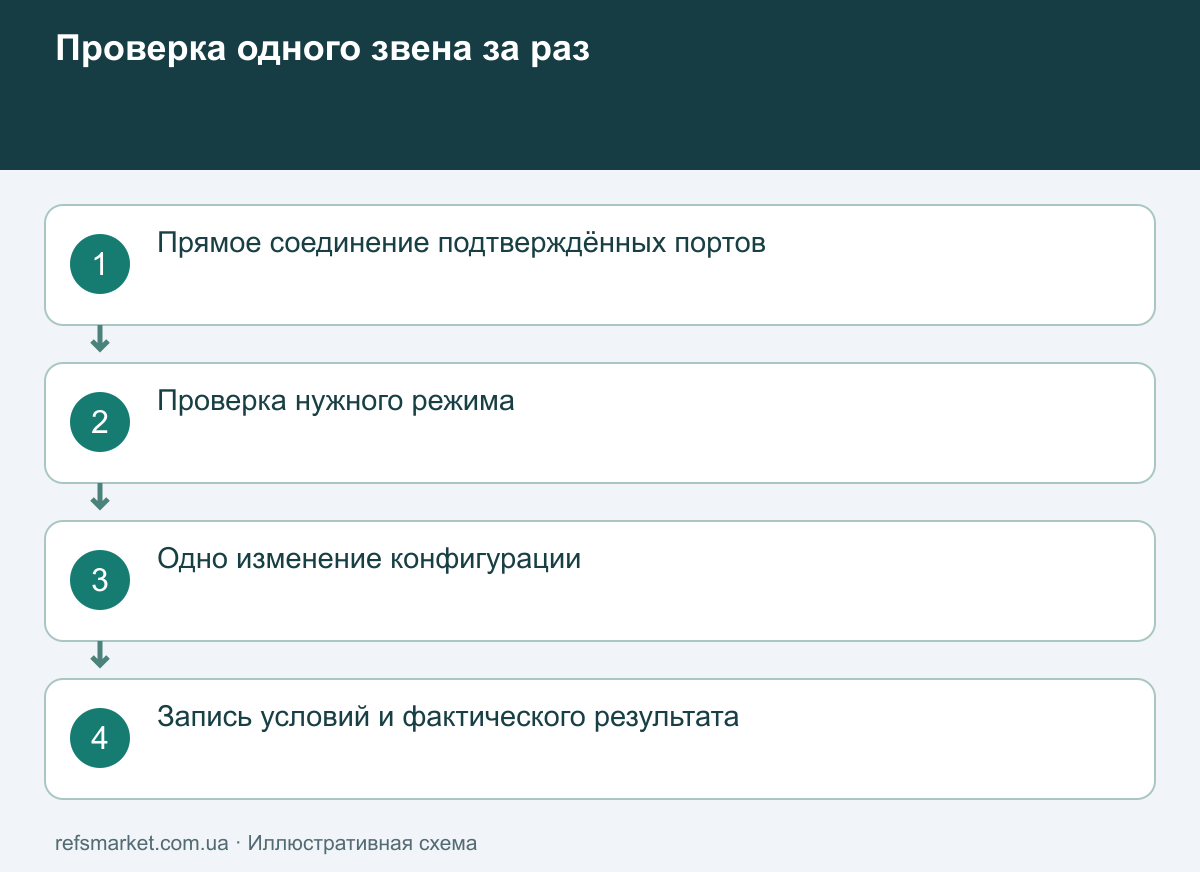
Для данных возьмите копию неважного тестового набора, а не единственный семейный архив. Копируйте, не перемещайте оригиналы, затем убедитесь, что файлы открываются на целевом носителе. Запишите порт, кабель, док и объём набора. Сравнивая два провода, меняйте одно звено за раз. Время копирования характеризует всю конфигурацию, поэтому не доказывает предельную скорость кабеля отдельно. Домашняя проверка пригодности для собственной задачи также не является лабораторной сертификацией и не подтверждает все заявленные производителем режимы.
Для видео сначала проверьте простое прямое соединение подтверждённых портов и правильный вход монитора. Сохраните открытую работу перед изменениями. Посмотрите фактические параметры дисплея в системе, затем добавьте док и периферию, если так устроено рабочее место. Microsoft в рекомендациях по USB‑C предлагает проверять возможности устройства, кабеля и порта, а также прямое подключение. Такой порядок помогает локализовать ограничение. Но единственный неудачный опыт ещё не позволяет однозначно назвать неисправным именно кабель.
Как описать неполадку поддержке
Вместо «USB‑C не работает» напишите, что работает и чего нет: зарядка есть, диск не определяется, экран не получает сигнал или доступна только другая частота. Укажите модели, конкретные порты, артикул, длину и схему подключения. Системное предупреждение об ограниченной функциональности сохраните дословно. Тогда поддержке не придётся гадать, относится вопрос к питанию, USB-данным или видеотракту. Добавьте результаты только тех сравнений, которые действительно выполнили, с обозначением неизменных и заменённых звеньев.
Не устанавливайте случайные драйверы из файлового обменника и не обновляйте прошивку наугад. Если изготовитель рекомендует обновление для вашей модели, используйте официальную процедуру после сохранения работы и проверки условий. Не пишите «проверено на всех устройствах», когда опробован один порт. Ограниченный, но воспроизводимый результат полезнее широкого утверждения. При видимом повреждении или нестабильном механическом контакте прекращайте эксперимент и обращайтесь по поводу состояния аксессуара, не пытаясь компенсировать проблему изгибанием провода под определённым углом.
Отдельный сценарий: поездки и переговорные
Для презентаций в разных помещениях конечный экран нередко неизвестен. Поэтому один купленный кабель не стоит заранее считать универсальным. Проверьте собственный ноутбук, а перед встречей уточните входы проектора, наличие штатного провода и необходимость звука. Фотография панели подключения от организатора полезнее набора переходников, направление работы которых никто не проверил. После успешного подключения сохраните краткую схему и подпишите похожие кабели съёмными бирками, не закрывая заводские обозначения. Отмечайте только действительно проверенные режимы: такая запись поможет воспроизвести рабочую конфигурацию, но не станет сертификатом всех возможностей аксессуара.
Частые вопросы
Ноутбук заряжается, а монитор остаётся чёрным. Почему?
Питание не подтверждает видеовозможности кабеля и портов. Проверьте выход ноутбука, нужный вход экрана, совместимый кабель и выбранный источник сигнала. Покупка провода с большим числом ватт не заменит эту проверку. Сначала найдите неподтверждённое звено; если документы подтверждают всё, понадобится отдельная диагностика исправности или настроек. Не делайте вывод о поломке монитора только на основании одного неподтверждённого соединения.
Достаточно ли надписи «4K»?
Уточните частоту, направление подключения, совместимые устройства и условия работы через док. Одна надпись не описывает полный сценарий. Для нескольких экранов, другого разрешения или дополнительных режимов нужно отдельное подтверждение. Не предполагайте, что любая меньшая либо большая конфигурация автоматически поддерживается вашей комбинацией оборудования. Полезнее получить конкретный ответ производителя, чем строить покупку на логичном на первый взгляд, но непроверенном предположении.
Источники
Проверено 02.10.2026. Параметры купленного изделия сверяйте с документацией точной модели и длины.