USB‑C для даних і відео: як вибрати кабель для SSD, монітора й дока
Як перевірити USB‑C для файлів і монітора: швидкість, DisplayPort Alt Mode, порти, адаптери та довжина. Селектор сумісності й безпечний порядок тесту.
Зміст
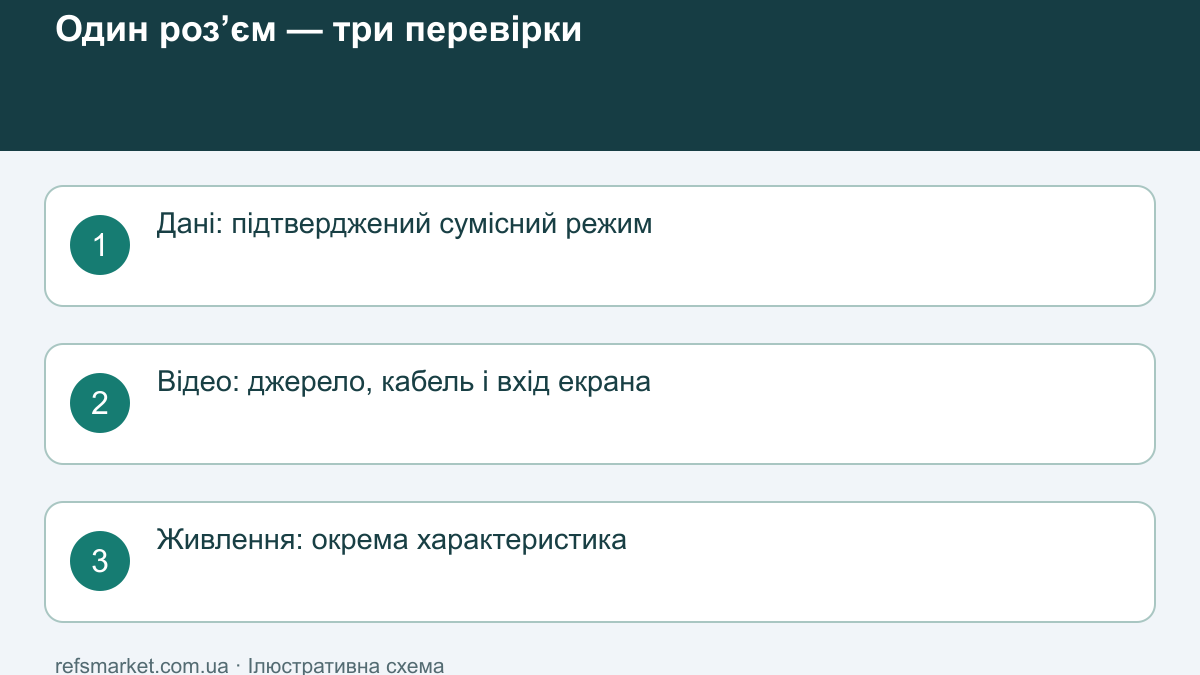
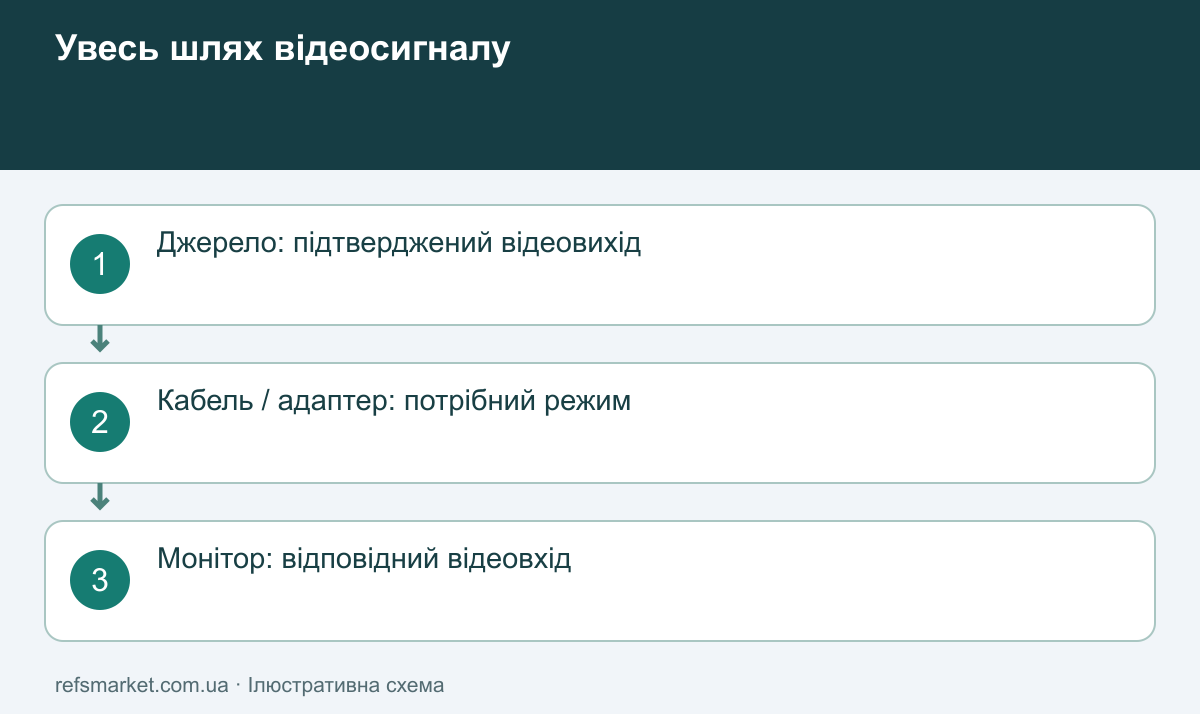
Кабель USB‑C для монітора або зовнішнього накопичувача потрібно вибирати за функціями, а не лише за роз’ємом чи написом про потужність. Для файлів перевірте підтримуваний режим передачі даних у порту, кабелю та пристрою. Для екрана окремо підтвердьте відеовихід джерела, відеовхід монітора й сумісність кабелю або адаптера з потрібною роздільністю та частотою. Якщо будь-яка ланка не підтримує функцію, дорожчий кабель самостійно її не додасть.
Ця інструкція стосується даних і відео, а не підбору зарядного блока. Вона допоможе прочитати специфікацію, поставити продавцю точне запитання та перевірити отриманий аксесуар без стирання файлів і небезпечних експериментів. Офіційні джерела перевірено 2 жовтня 2026 року. Приклади швидкостей і конфігурацій є пояснювальними: ми не вимірювали продуктивність конкретних кабелів і не обіцяємо однакового результату для всіх ноутбуків, телефонів або моніторів.
USB‑C описує з’єднання, але не весь набір функцій
Однаковий на вигляд порт може використовуватися в різних пристроях із різними можливостями. Тому формулювання «є Type‑C» недостатнє для вибору кабелю. Знайдіть повну модель пристрою та розділ інструкції про конкретний порт. Якщо портів кілька, перевірте кожен окремо: їхні ролі можуть відрізнятися. Позначення біля роз’єму корисне як підказка, але за нечіткого значка краще відкрити схему корпусу в документації, ніж вгадувати за фотографією продавця.
Розділіть три запитання: чи передаються дані, чи виводиться зображення та чи подається живлення. Успіх одного не є перевіркою решти. Apple, наприклад, прямо описує свій USB‑C Charge Cable як кабель із передачею USB 2.0 до 480 Мбіт/с без підтримки відео. Це характеристика названого виробу, а не всіх кабелів певної довжини. Приклад показує, чому напис про заряджання не дає відповіді на запитання про монітор.
Потужність живлення перевіряйте окремо за матеріалом про USB‑C, Power Delivery і PPS. Тут не потрібно вибирати кабель за найбільшим числом ватів: для щоденного копіювання відеофайлів важливі дані, а для робочого екрана — підтверджений відеорежим. Висока потужність не компенсує відсутність потрібних сигнальних можливостей. Так само хороший відеокабель не звільняє від окремої перевірки живлення, якщо ви хочете одним підключенням ще й заряджати ноутбук.
Для файлів шукайте швидкість і сумісний режим
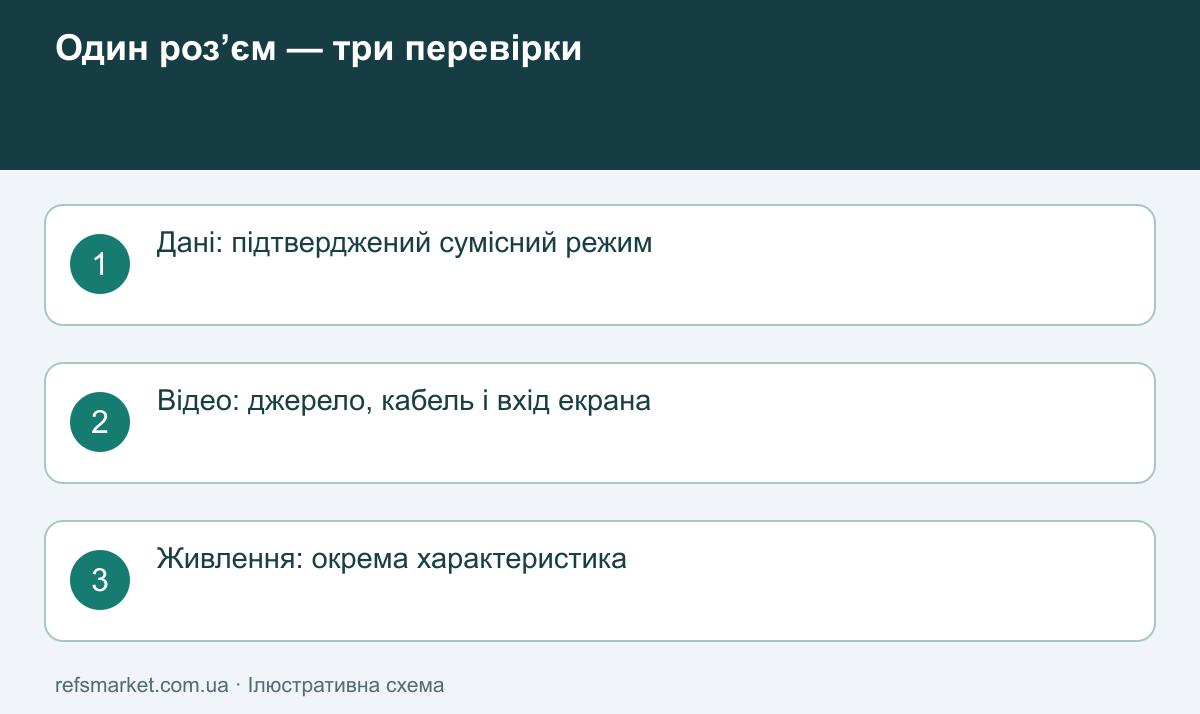
У характеристиках бажано бачити конкретну швидкість даних, а не лише слово «швидкісний». Позначення USB 5Gbps або USB 10Gbps прямо повідомляє заявлений клас, але вам також потрібна сумісність цього режиму з обома пристроями. Не переносіть максимальне число з упаковки кабелю на всю систему. USB‑IF наголошує, що кабелі мають різні можливості й сертифікований кабель не розширює можливостей підключених продуктів. Порівнюйте характеристики кожної ланки до оплати.
Особливо уважно читайте одиниці. Гбіт/с і ГБ/с — не одна величина: у байті вісім бітів. Чисте арифметичне перетворення 10 Гбіт/с дає 1,25 ГБ/с, але це не обіцянка швидкості копіювання. Протокол, накопичувач, контролер, тип файлів та інші умови впливають на фактичний результат. Якщо продавець пише «10 GB/s» там, де виробник указує «10 Gbps», попросіть уточнення; різниця в одній літері суттєва.
Для зовнішнього SSD запишіть модель самого накопичувача або корпусу, заявлений інтерфейс і порт комп’ютера. Не плутайте швидкість внутрішнього диска зі швидкістю зовнішнього підключення. У корпусі може бути швидкий носій, але інша ланка не передасть дані так само швидко. Формула «візьму найшвидший кабель і отримаю максимальну швидкість диска» не враховує контролер та сумісність режимів. Спочатку встановіть, яку конфігурацію реально підтримують ваші пристрої.
Версія стандарту не замінює список функцій
Назви USB, USB4 і Thunderbolt часто стоять поруч, але їх не слід зводити до одного рейтингу з найбільшим номером. Для конкретного аксесуара шукайте перелік підтримуваних протоколів і режимів зворотної сумісності. Не припускайте, що кожен активний кабель або док працює однаково з усіма старішими пристроями. В офіційному описі Apple Thunderbolt 3 Cable окремо наведено можливості Thunderbolt і USB; саме такої конкретики варто вимагати й від іншого виробника.
Коли документація ноутбука містить кілька назв стандартів, не виривайте одну з них із контексту. Важливі повна конфігурація моделі та потрібний порт, а не загальна сторінка всієї серії. Перед купівлею комп’ютера це можна включити до списку з матеріалу як вибирати ноутбук для роботи й навчання. Один підтверджений порт для вашого сценарію корисніший за довгий рекламний перелік без пояснення, до яких роз’ємів він належить.
Якщо продавець відповідає лише «сумісний із MacBook і Windows», попросіть уточнити повні моделі та сценарій. Операційна система не описує фізичний інтерфейс усіх комп’ютерів, на яких вона працює. Так само слово «для телефона» не доводить відеовихід телефона або потрібну швидкість перенесення файлів. Зручно сформулювати запит одним реченням: потрібен конкретний режим між названими пристроями, на зазначеній довжині й без додаткових непогоджених адаптерів.
Для монітора підтвердьте джерело, кабель і відеовхід
Один із поширених способів передавання зображення через USB‑C — DisplayPort Alt Mode. VESA описує його як перенесення аудіо та відео DisplayPort через роз’єм USB‑C. Підтримку потрібно підтвердити в документації пристрою. Сам факт наявності USB‑C на ноутбуці або телефоні не означає, що він виводить зображення цим способом. Якщо джерело не має потрібної функції, звичайний адаптер не створить її лише завдяки іншому штекеру на виході.
У монітора перевірте, який саме USB‑C є входом зображення від комп’ютера. Інший порт може призначатися для периферії або даних. Позначте потрібний роз’єм на схемі інструкції, а після підключення виберіть відповідне джерело сигналу в меню. Не використовуйте успішне заряджання телефона від монітора як доказ відеовходу цього порту. Для вибору самого екрана корисний матеріал як вибрати монітор для роботи й ігор.
Перевіряйте не лише «показує картинку», а потрібну комбінацію параметрів: роздільність, частоту оновлення, кількість дисплеїв і додаткові режими, які справді використовуватимете. Напис «4K» без частоти не пояснює, чи відповідає аксесуар вашому завданню. Не виводьте підтримку режиму тільки з рекламної швидкості USB: відеотракт має власні вимоги. Попросіть виробника або продавця підтвердити конкретну конфігурацію повністю, включно з доком чи перехідником, якщо вони будуть у з’єднанні.
Док-станція й адаптер додають окремі умови
Док не слід оцінювати лише за кількістю отворів. Для кожного виходу перевірте підтримуваний режим та обмеження одночасної роботи. Два фізичні роз’єми для моніторів не означають дві незалежні картинки в будь-якій системі. Знайдіть таблицю сумісності дока з вашим комп’ютером і операційною системою. Якщо виробник описує відмінності між дублюванням і розширенням робочого столу, вибирайте саме потрібний вам варіант, а не загальне число «два дисплеї».
У деяких моніторах налаштування пріоритету USB‑C змінює співвідношення можливостей відео та USB-периферії. Dell, наприклад, для U3223QZ описує залежність режиму вбудованої камери від вибору High Data Speed замість High Resolution. Це особливість названої моделі, не універсальна команда для всіх екранів. Якщо після підключення монітора змінилася робота накопичувача або камери, перевірте інструкцію свого пристрою, перш ніж звинувачувати кабель чи бездумно перемикати кожен пункт меню.
Перехідник USB‑C на HDMI або DisplayPort також має конкретне призначення й напрямок роботи. Не припускайте, що аксесуар автоматично працює у зворотному напрямку тільки тому, що штекери фізично підходять. Для схеми «HDMI-вихід комп’ютера — USB‑C-вхід монітора» потрібна окремо підтверджена сумісність, а не довільне перевертання звичайного рішення для USB‑C-джерела. Сфотографуйте схему підключення для запиту продавцю: позначення джерела та екрана часто усуває двозначність швидше за назви кабелів.
Довжина, активна електроніка й маркування
Вибирайте характеристики саме потрібної довжини. Не переносьте можливості короткого кабелю на довгий варіант із тієї самої картки магазину без підтвердження. Виробник може мати різні моделі під подібною назвою, а випадаючий список довжини не завжди зберігає однакову специфікацію. Виміряйте реальний маршрут від порту до порту із запасом на рух підставки та зручне підключення. Кабель не повинен тримати вагу дока або натягувати роз’єм ноутбука.
Активний кабель містить електроніку; це не автоматичний знак універсальності або переваги для кожної задачі. Перевірте заявлені режими, сумісність і будь-які позначення сторін за інструкцією конкретного виробу. Не змішуйте двобічність вставляння штекера USB‑C з гарантією будь-якого напрямку сигналу в складному адаптері. Додатковий подовжувач або кутовий перехідник також стає ланкою з власними обмеженнями. Найпростіша підтверджена конфігурація зазвичай легша для перевірки, ніж набір невідомих проміжних аксесуарів.
USB‑IF розділяє маркування потужності та швидкості даних у програмі сертифікації кабелів; для USB 2.0 є окремий виняток щодо обов’язкового позначення швидкості. Отже, велике число ватів не варто читати як число гігабітів. Логотип і точна модель допомагають перевірці, але фотографія значка в оголошенні не замінює специфікацію придбаного артикула. Зберігайте сторінку виробника та етикетку упаковки, щоб після отримання можна було зіставити обіцяну й фактичну позицію.
Складіть коротку специфікацію для покупки
Запишіть джерело, цільовий пристрій, потрібну функцію, режим і довжину. Наприклад: «ноутбук конкретної моделі, його підтверджений відеопорт, монітор з USB‑C-входом, один екран із потрібною роздільністю та частотою, кабель визначеної довжини». Не використовуйте цей шаблон як доказ сумісності — він лише робить запит перевірюваним. Якщо продавець не може підтвердити один пункт, позначте його як невідомий і не заповнюйте прогалину припущенням за ціною або брендом.
Для передачі файлів укажіть сумісний режим обох портів і кабелю, а також чи буде між ними док. Для змішаного робочого місця додайте одночасне використання екрана та периферії. Зручна таблиця з матеріалу як порівнювати характеристики товарів допоможе не загубити ці вимоги. Порівнюйте два аксесуари за однаковим сценарієм, а не максимальне відео одного з максимальною швидкістю даних іншого в різних умовах.
Селектор: чи зібрані дані для вибору
Модуль перевіряє повноту вашого підтвердження, а не читає обладнання автоматично. Для даних відповідь «так» означає, що потрібний сумісний режим підтверджений для всіх ланок. Для відео — що джерело, кабель або адаптер та екран підтримують заплановану конфігурацію. Якщо перевірено тільки один порт, виберіть «невідомо». Результат не гарантує справність виробу: він показує, яке запитання залишилося перед покупкою. Після уточнення документації відповіді можна змінити й повторити перевірку.
Перевірка після отримання без ризику для файлів
Почніть із відповідності артикула, довжини та маркування замовленню. Огляньте корпуси штекерів і оболонку; не підключайте явно пошкоджений аксесуар. Базові прийоми наведено в матеріалі про огляд техніки при отриманні. Не тягніть кабель за провід і не намагайтеся «розробити» тугий порт силою. Якщо штекер не сідає нормально, зупиніться й перевірте сумісність та відсутність сторонніх перешкод без металевих інструментів.
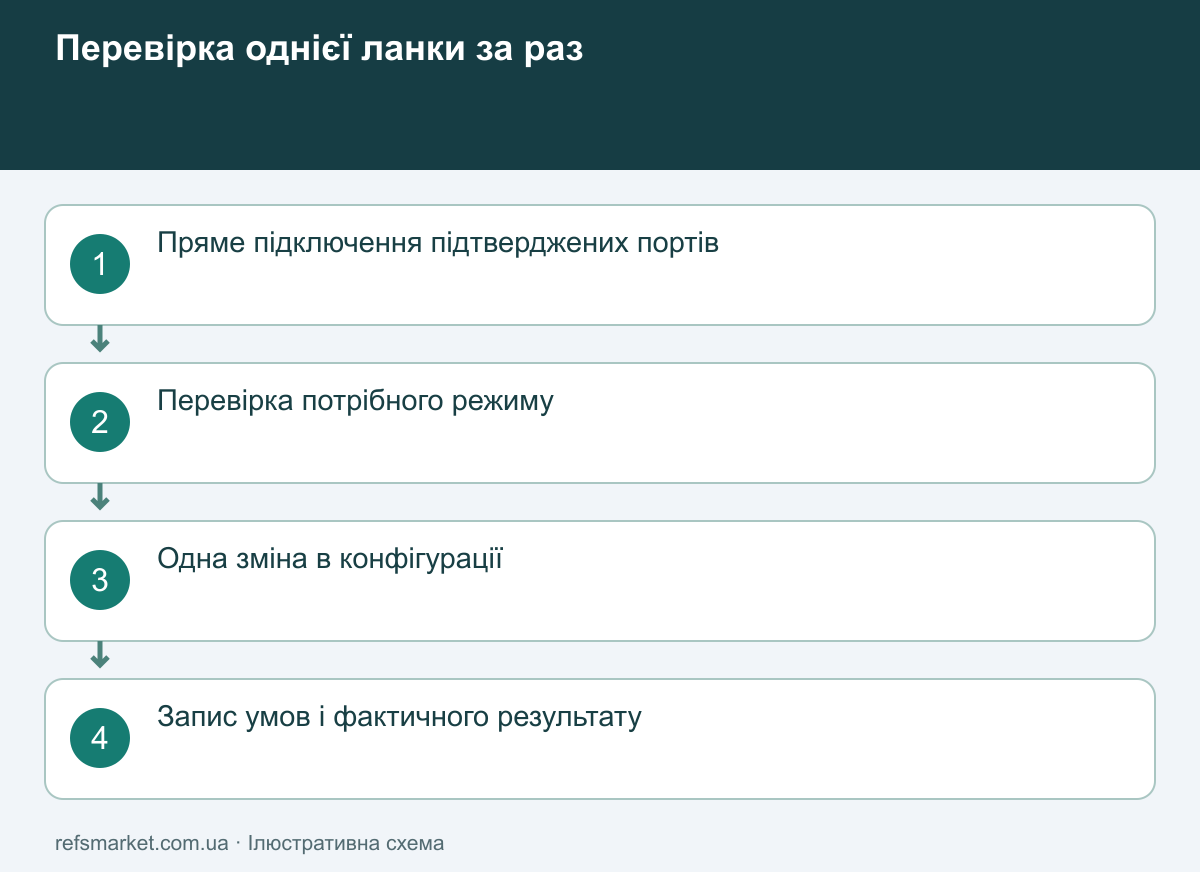
Для даних використайте копію неважливого тестового набору, а не єдиний екземпляр сімейного архіву. Копіюйте, не переміщуйте оригінали; перевірте, що файли відкриваються на цільовому носії. Запишіть порт, кабель, док і розмір набору. Якщо порівнюєте два кабелі, змінюйте одну ланку за раз. Час копіювання є результатом усієї конфігурації, тому він не доводить максимальну швидкість кабелю окремо й не замінює лабораторної сертифікації.
Для відео спочатку перевірте просте пряме підключення в підтверджені порти та виберіть правильний вхід монітора. Збережіть відкриту роботу перед зміною конфігурації. Перевірте фактичні параметри дисплея в системі, а потім додайте док і периферію, якщо це запланований сценарій. Microsoft у рекомендаціях щодо USB‑C радить перевіряти потрібні можливості пристрою, кабелю й порту та пряме підключення. Цей порядок допомагає локалізувати обмеження, але не встановлює винуватця за одним симптомом.
Як описати проблему підтримці
Замість «USB‑C не працює» повідомте, що саме працює й чого немає: заряджання є, накопичувач не визначається, екран не має сигналу або доступна лише інша частота. Додайте повні моделі, конкретні порти, артикул кабелю, довжину та схему підключення. Якщо система показує повідомлення про обмежену функціональність, збережіть його дослівно. Це дозволяє перевірити сумісність, не змушуючи підтримку вгадувати, чи йдеться про живлення, USB-дані або відеотракт.
Не встановлюйте випадкові драйвери з файлообмінника та не оновлюйте прошивку навмання. Якщо виробник рекомендує оновлення для вашої моделі, виконуйте його офіційною процедурою після збереження роботи й перевірки умов. Для звернення достатньо чесно описати зроблені кроки; не пишіть «перевірено на всіх пристроях», якщо пробували один порт. Збереження обмеженого, але відтворюваного результату корисніше за широкий висновок, який неможливо повторити.
Окремий сценарій: кабель для переговорної або поїздок
Якщо ви купуєте аксесуар для презентацій у різних приміщеннях, цільовий екран часто невідомий. Тоді не обіцяйте собі універсальність одного кабелю. Перевірте власний ноутбук, а для конкретної зустрічі заздалегідь уточніть входи проєктора або монітора. Запишіть, чи потрібен звук і чи є на місці штатний кабель. Невелика фотографія панелі підключення від організатора може дати більше користі, ніж покупка комплекту перехідників без розуміння, у якому напрямку вони працюють.
Після успішної перевірки підпишіть кабелі так, щоб не переплутати зарядний із перевіреним відеокабелем. Невелика знімна бирка з моделлю або власним позначенням сценарію допоможе, коли поруч лежать кілька схожих аксесуарів. Не закривайте заводське маркування й не позначайте невипробувані режими як перевірені. Зберігайте короткий запис конфігурації: ноутбук, порт, адаптер, екран і фактичний режим. Це не сертифікат, зате практична підказка, яку саме робочу схему відтворити перед наступною презентацією.
Часті запитання
Кабель заряджає ноутбук. Чому монітор чорний?
Живлення не підтверджує відеоможливостей кабелю та обох портів. Перевірте відеовихід ноутбука, правильний вхід монітора, сумісний кабель і вибране джерело сигналу. Не купуйте наступний аксесуар лише з більшим числом ватів: спочатку знайдіть непідтверджену ланку відеоз’єднання. Якщо всі можливості підтверджені документами, проблема може потребувати окремої діагностики справності або налаштувань.
Чи вистачить кабелю з написом «4K»?
Уточніть частоту, напрямок підключення, підтримувані пристрої та умови роботи через док. Напис не описує повний сценарій. Для іншої роздільності, кількох екранів або додаткових режимів потрібне окреме підтвердження. Купуйте за конкретною специфікацією, а не припускайте, що будь-який менший чи більший режим автоматично підтримується саме вашою комбінацією обладнання.
Джерела
Перевірено 02.10.2026. Параметри конкретного придбаного виробу звіряйте з документацією його моделі та довжини.